
Aprenda como criar uma conta na Juno
O processo de criação de conta na Juno pode ser feito tanto no App, quanto na plataforma.
Nesse tutorial será mostrado as imagens referentes a como criar uma conta na Juno pelo App, mas para criar pela plataforma é muito semelhante.
Clique em Começar cadastro

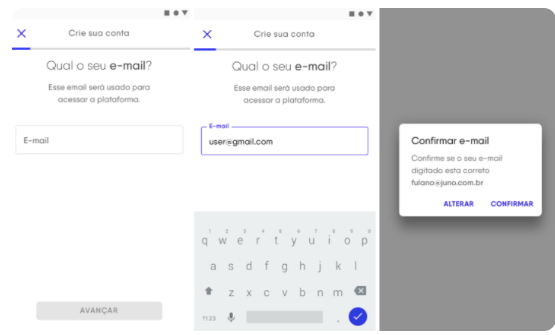
A seguir basta inserir o endereço de e-mail. Certifique-se de que é um e-mail válido.
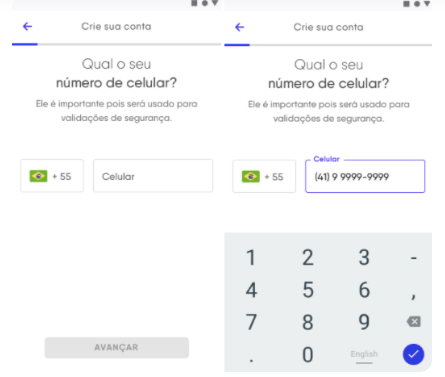
O próximo passo é digitar o seu número de celular com DDD. Ele é importante para validações de segurança.
Clique no check azul.
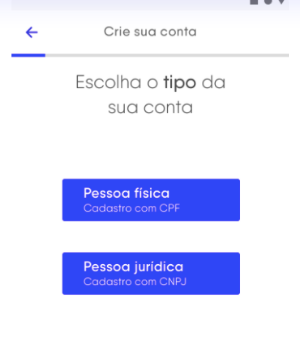
A seguir você terá que escolher o tipo da sua Conta Juno, se vai ser como pessoa física, com o seu CPF, ou se será como pessoa Jurídica, com o CNPJ do seu negócio.
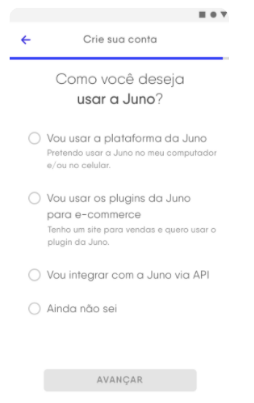
Após preencher os campos seguintes, nome completo, CPF (pessoa física), CNPJ (pessoa jurídica).
Você ira selecionar o que mais faz sentido para você.
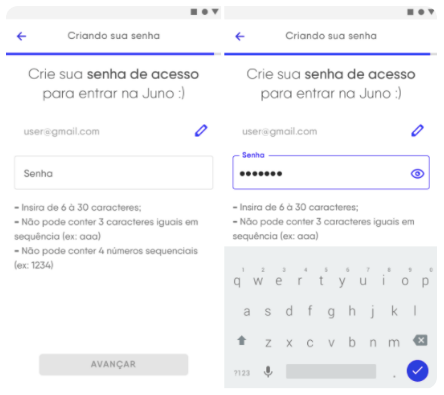
O próximo passo é escolher sua senha de acordo com as condições escritas.
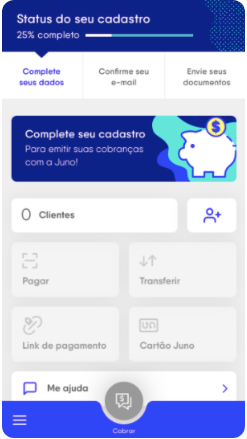
Agora é necessário completar o cadastro da sua Conta
Você verá que seu Status de cadastro está com 25%.
Clique em Complete seus dados
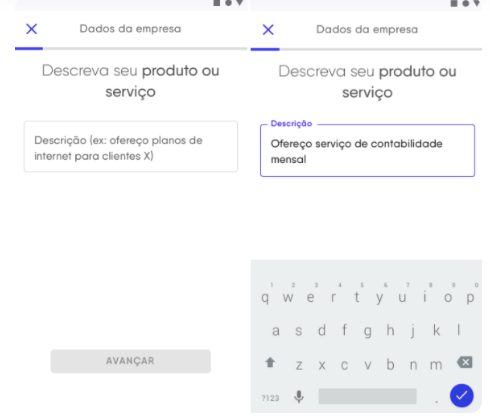
Agora é preciso descrever os produtos ou serviços que a sua empresa oferece.
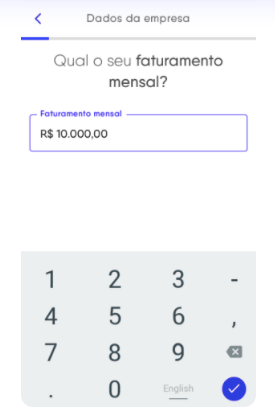
Agora você precisa colocar uma estimativa do seu faturamento mensal
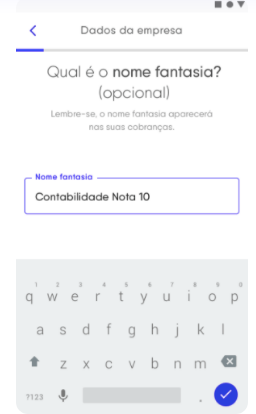
Nessa etapa você tem a opção de colocar o nome fantasia da sua empresa.
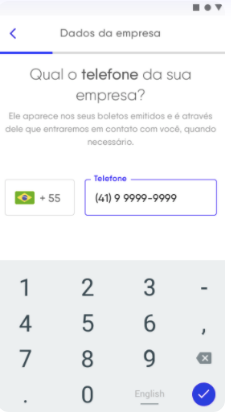
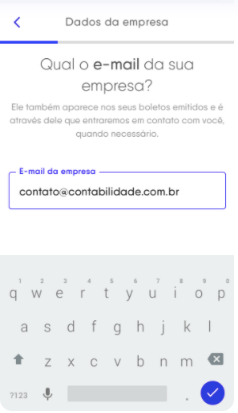
Também terá que colocar o telefone da sua empresa e o e-mail da sua empresa.
Esses dados aparecerão nas cobranças emitidas pela Juno.
 —->
—->  —>
—> 
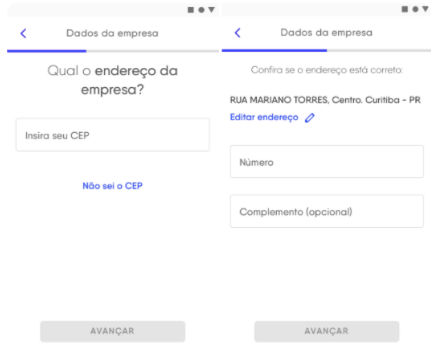
A próxima etapa é preciso colocar o endereço da empresa.
Tente colocar o CEP primeiro, caso não tenha certeza, clique em “Não sei o CEP” e preencha o endereço.
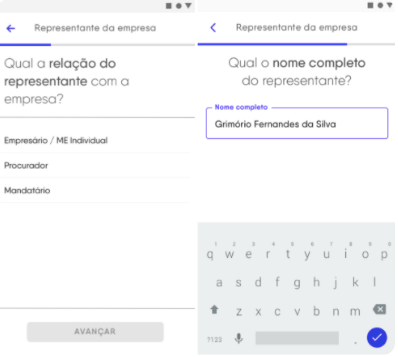
Agora você terá que definir qual é o papel do representante em relação à empresa. E escrever o nome completo do representante.
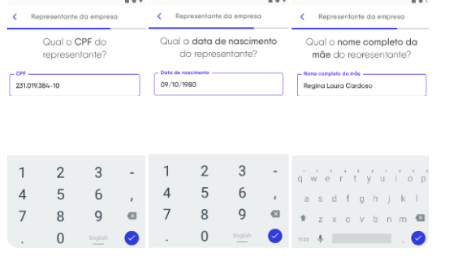
Logo em seguida insira o CPF, data de nascimento e o nome da mãe do representante.
A próxima etapa é confirmar seu e-mail!.
Confirme seu e-mail e Clique em “enviar e-mail”, agora é só você ir na sua caixa de entrada do e-mail cadastrado e clicar no botão de Confirmar e-mail.
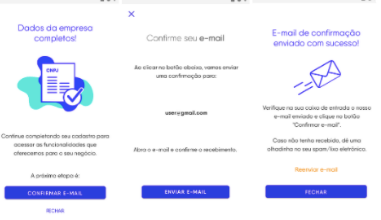
Seu cadastro já está quase finalizado!
Agora é preciso enviar os documentos indicados na tela do aplicativo. E já pode começar a movimentar a conta. Para mais informações sobre Marketplaces Clique aqui.